Seit Montag steht das Service Pack 1 für Office 2010 zum Download bereit:
Alle Neuerungen, die das Service Pack mit sich bringt, können auf der Microsoft Support Seite nachgelesen werden.
Seit Montag steht das Service Pack 1 für Office 2010 zum Download bereit:
Alle Neuerungen, die das Service Pack mit sich bringt, können auf der Microsoft Support Seite nachgelesen werden.
In regelmäßigen Abständen werden immer neue Rollups für Microsoft Exchange 2007 / 2010 Server veröffentlicht. Das Einspielen dieser Rollups kann ich nur empfehlen.
Bei der Installation gibt es aber ein paar Sachen die beachtet werden müssen, um Fehler nach der Installation zu vermeiden:
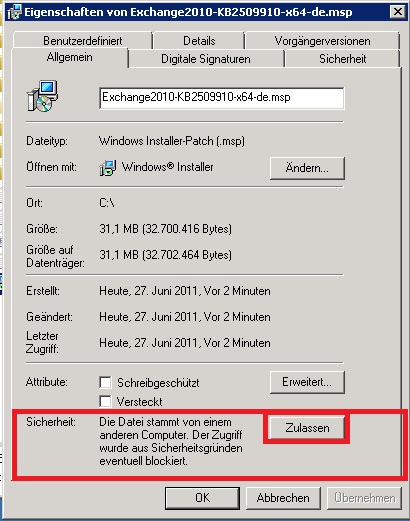
Dieser Artikel basiert auf meiner persönlichen Erfahrung. Ich schließe nicht aus, dass sich die Rollups auch mit Hilfe des WSUS Servers oder der automatischen Updates installieren. Ich habe aber mit dieser Vorgehensweise noch keine Probleme gehabt…
Hier ist der Artikel aus dem Exchange Teamblog
Microsoft hat gestern das Rollup 4 für Exchange Server 2010 SP1 veröffentlicht. Hier geht es zum Download.
Die Änderung, die dieses Rollup mit sich bringt, können auf dem Exchange Team Blog nachgelesen werden.
Wie immer gilt vor einer Update Installation: Ein Backup vorher ist nie verkehrt 🙂
Update:
Nach der Installation von Exchange 2010 SP1 Rollup 4 kann es zu Problemen mit öffentlichen Ordnern kommen. Wenn Sie einen Ordner mit mehreren Unterordnern verschieben, kann es passieren, dass nur der Oberste Ordner verschoben wird und alle unteren Ordnern gelöscht werden.
Die einzige Lösung ist z.Z. die Deinstallation von Rollup 4 oder nach Möglichkeit keine Ordner zu verschieben.
Sobald ein Hotfix bzw. Update für dieses Problem seitens Microsoft zur Verfügung gestellt wurde, gebe ich bescheid.
In diesem Artikel möchte ich kurz die einfache Einrichtung für die Verbindung von iPhone und Exchange Server erläutern. Die Vorraussetzung hierfür ist natürlich, dass der Exchange Server die entpsprechenden Dienste nach außen bereitstellt und die Zertifikate mit den richtigen Namen konfiguriert sind. In diesem Artikel geht es aber nur um die Einrichtung des iPhones.
Gehen Sie auf Einstellung -> Mail, Kontakte, Kalender -> Account hinzufügen
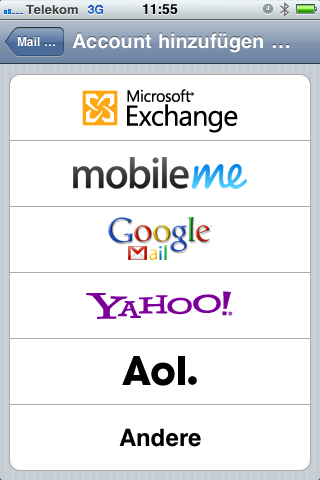
Hier wählen Sie natürlich Microsoft Exchange aus
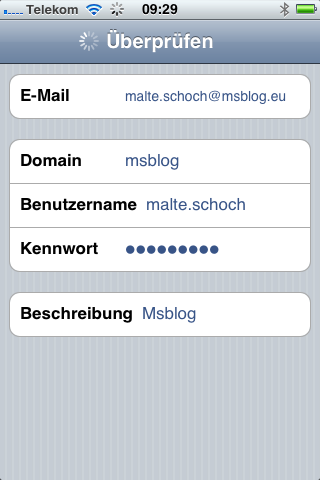
Tragen Sie ihre entsprechenden Daten ein. Anmeldename, Domäne und Kennwort entsprechen natürlich die Anmeldeinformationen an der Domäne. Klicken Sie danach oben rechts auf “Weiter”
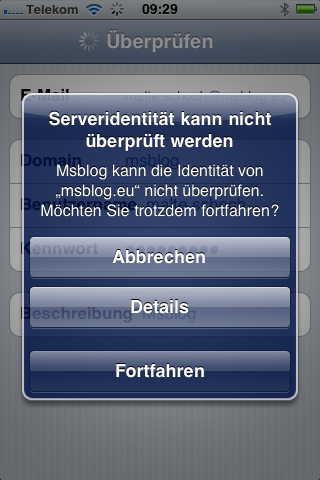
Wenn Sie kein öffentliches Zertifikat nutzen, kommt die Abfragem, ob das iPhone diesem Zertifikat trotzdem vertrauen soll. Bestätigen Sie dies bitte mit “Fortfahren”.
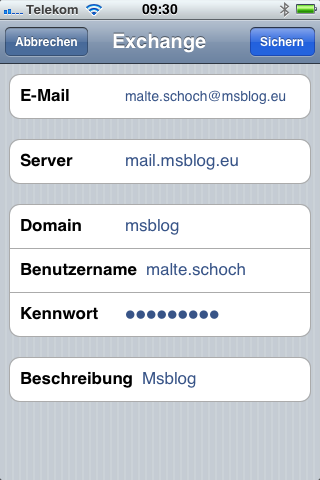
Erst danach kommt die spalte Server hinzu, worunter der Server erreichbar ist. Das entspricht in den meisten Fällen, der Adresse worunter auch Outlook Web Access erreichbar ist. (Wenn nicht anders konfiguriert). Klicken Sie danach oben rechts auf “Sichern”

Zum Schluss kommt noch die Abfrage, welchen Kategorien synchronisiert werden sollen. Klicken Sie danach oben rechts auf “Sichern”
Und schon ist das iPhone eingerichtet 🙂
Es gibt eigentlich immer nur drei Gründe, warum Sie einen Exchange Server aus dem ADSI-Edit entfernen müssen.
Sollten Sie nur Probleme mit dem Betrieb von Exchange haben, bitte niemals etwas auf dem ADSI-Edit entfernen. Für eine Wiederherstellung von Exchange werden diese Einträge benötigt. Des Weiteren ist ein manueller Eingriff immer mit Vorsicht zu genießen und sollte niemals ohne eine Sicherung durchgeführt werden.
Wenn Sie alles berücksichtigt haben und den Exchange Server manuell entfernen möchten gehen Sie folgendermaßen vor:
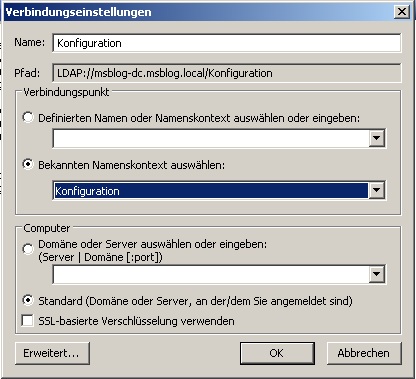
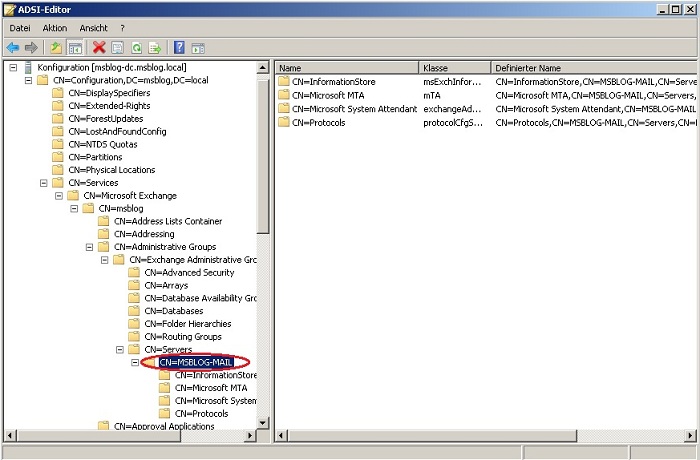
Danach ist der Exchange Server nicht mehr in der Domäne verfügbar.
Wenn Sie diesen Vorgang aufgrund von Installationsfehlern durchgeführt haben, probieren Sie die Installation bitte erneut. Sollte es immernoch zu Problemen kommen, installieren Sie bitte das Betriebsssystem des Exchange Servers neu. Sollten dies auch fehlschlagen, ändern Sie bitte den Servernamen, da es passieren kann, dass der alte Name noch an Stellen im AD steht, die sich nicht entfernen lassen.