Wer für bei Microsoft Exchange Servern mit internen Zertifikaten arbeiten möchte, braucht intern eine Zertifizierungsstelle. Die Erstellung eines Exchange 2010 Zertifikats habe ich bereits in in diesem Artikel beschrieben.
In diesem Artikel geht es nun um die Installation der Zertifizierungsstelle und somit um eine Grundfunktion, um ein Zertifikat zu beantragen.
Starten Sie den Servermanager und fügen Sie eine neue Rolle hinzu…
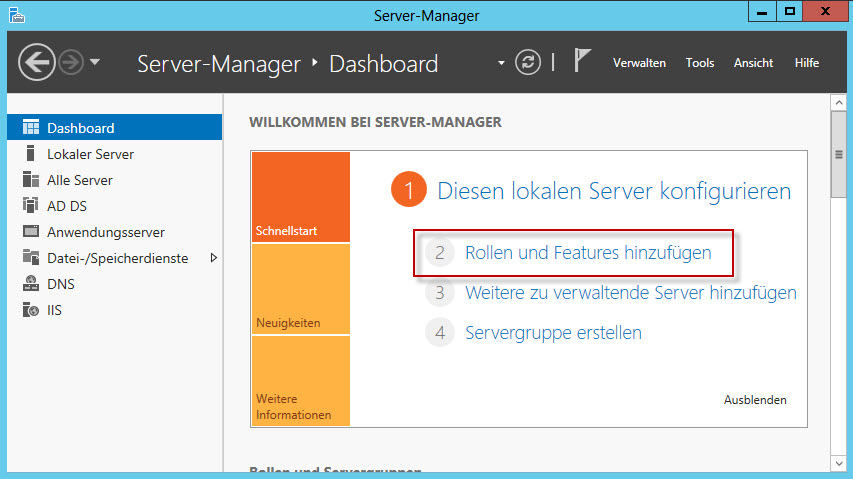
Wählen Sie im Server Manager “Rollen und Features hinzufügen”.
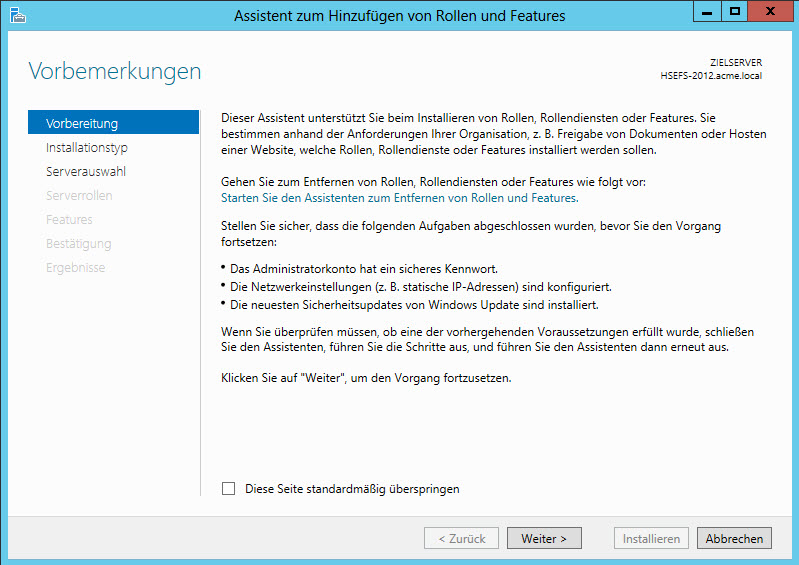
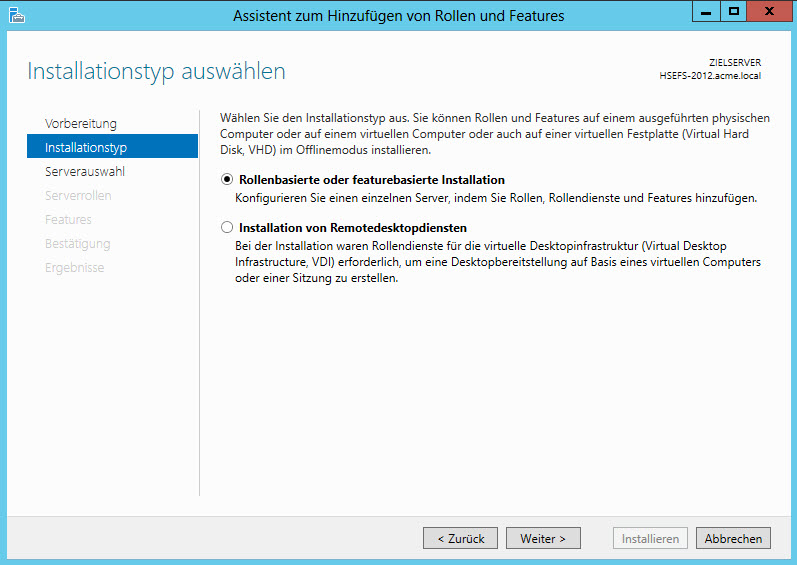
Starten Sie den Installationsmodus für “Rollenbasierte oder featurebasierte Installation”.
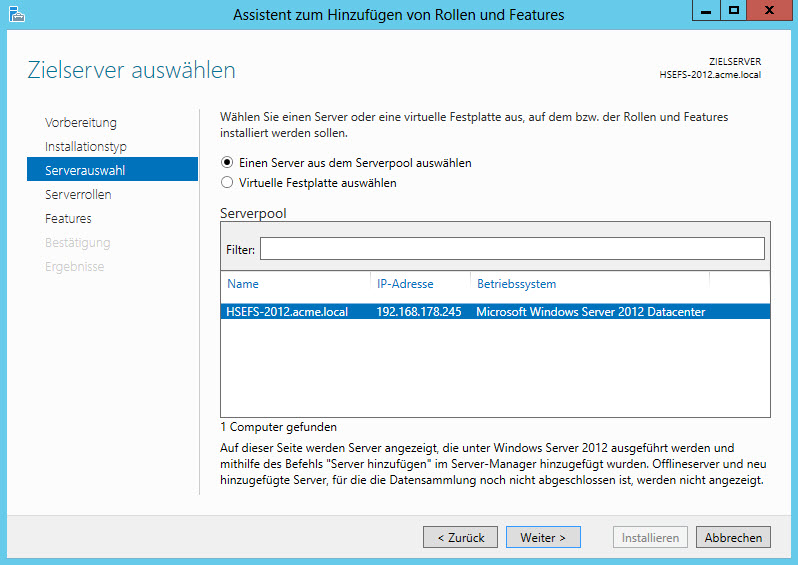
Die Installation soll auf dem lokalen Server erfolgen.
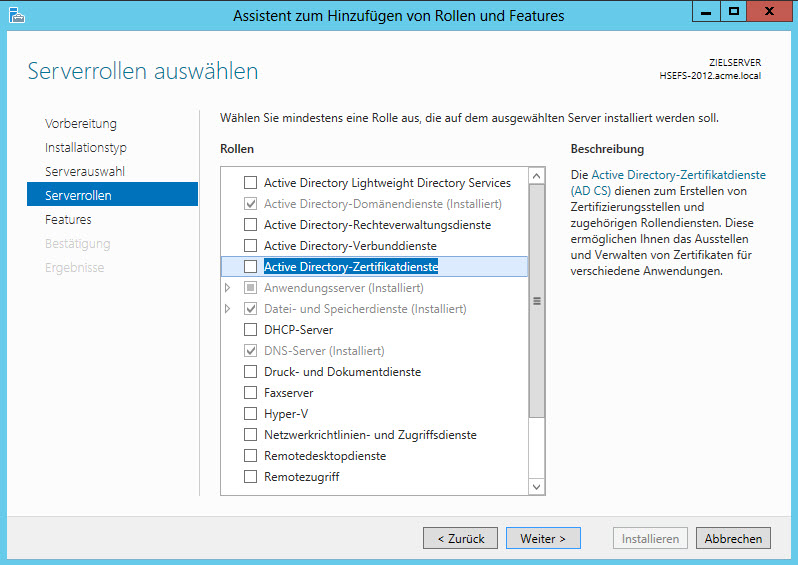
Wählen Sie “Active Directory-Zertifikatsdienste” aus..

Bestätigen Sie die Auswahl..
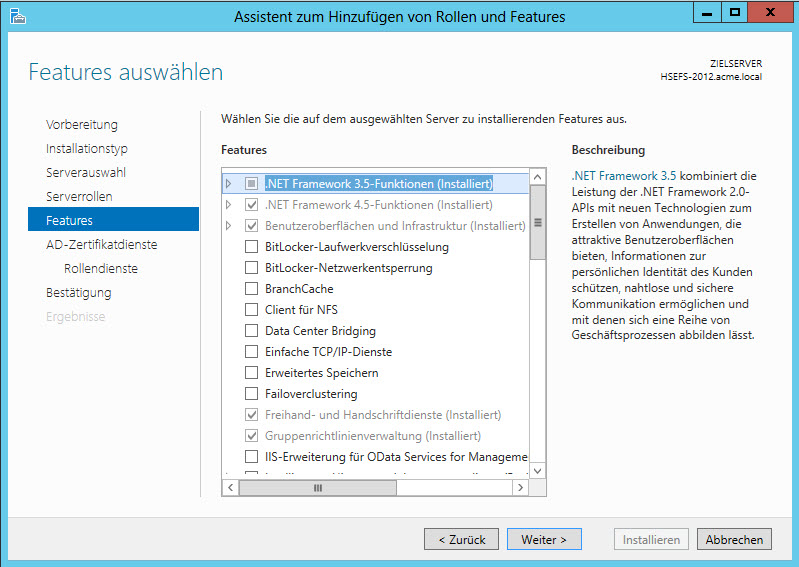
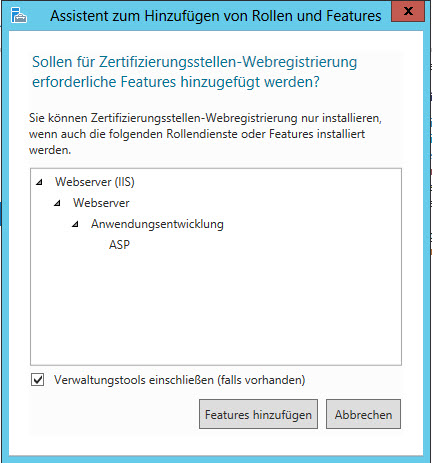
Auswahl von zusätzlichen Features..
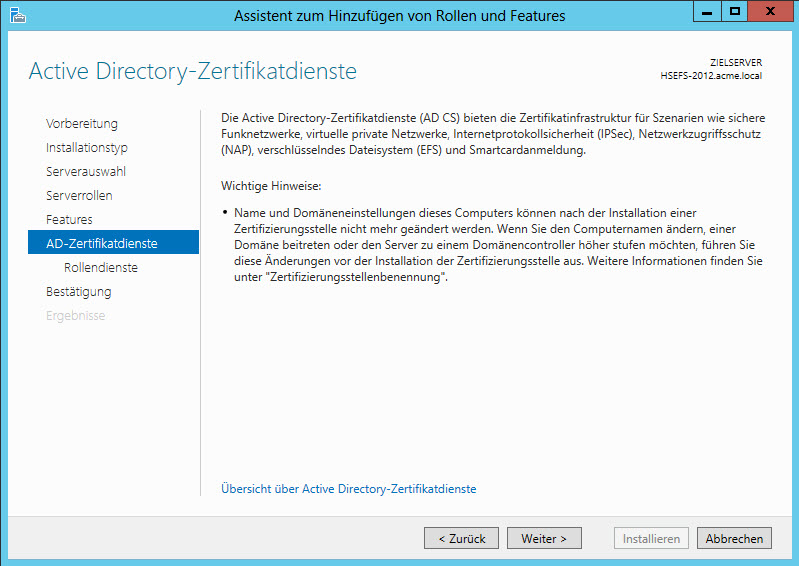
Ein Hinweis, dass nach der Installation der Zertifikatsdienste, der Name des Servers nicht mehr geändert werden kann.
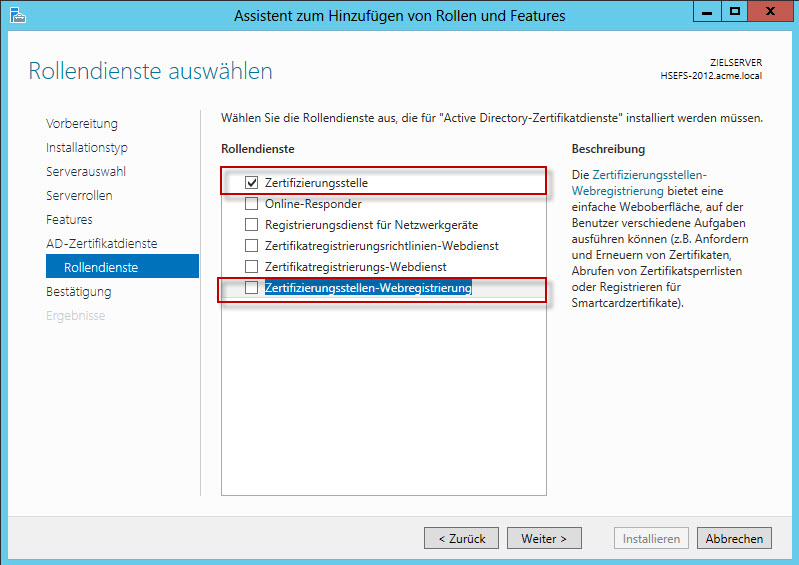
Wählen Sie bitte “Zertifizierungsstelle” und “Zertifizierungsstellen-Webregistrierung” aus.
Bestätigen Sie die Auswahl..
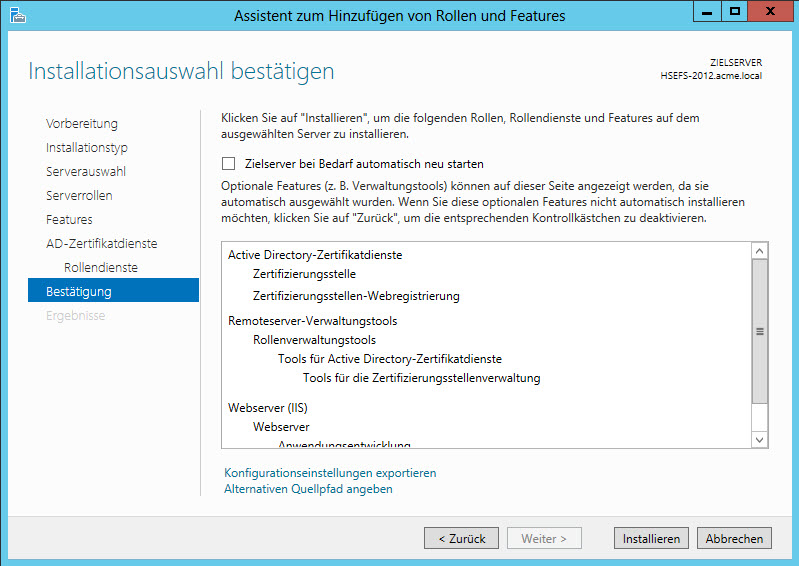
Starten Sie die Installation..
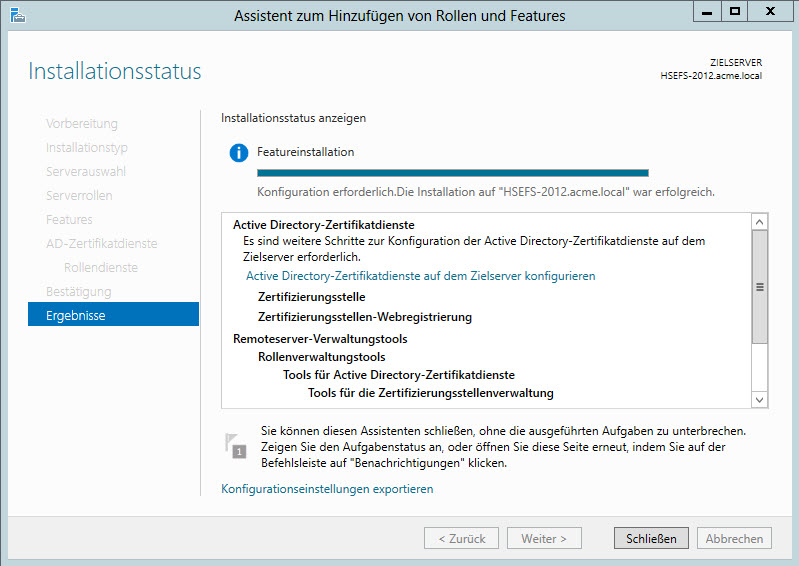
Abschluss der Installation
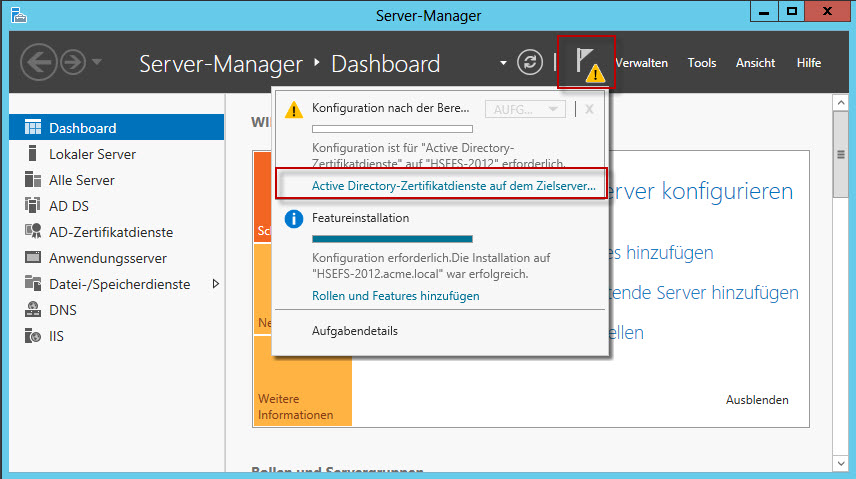
Im Anschluss muss der Server bzw. müssen die Zertifikatsdienste noch konfiguriert werden.
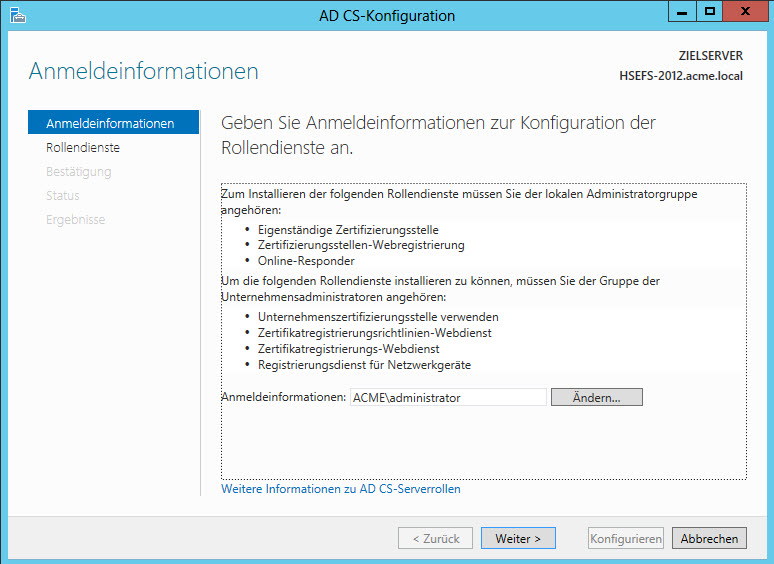
Bitte überprüfen Sie, ob ihr Account die angegebenen Zugriffsrechte besitzt.
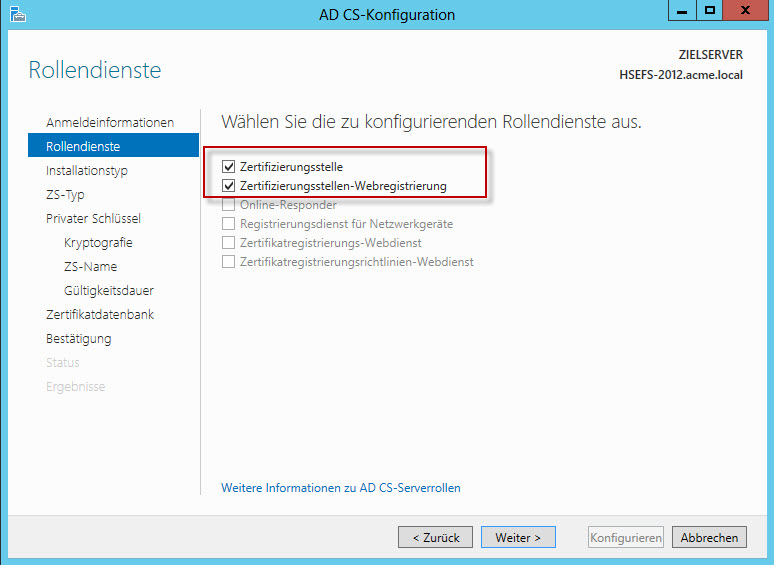
Bitte wählen Sie auch hier wieder beide Optionen “Zertifizierungsstelle” und “Zertifizierungsstellen-Webregistrierung” aus.
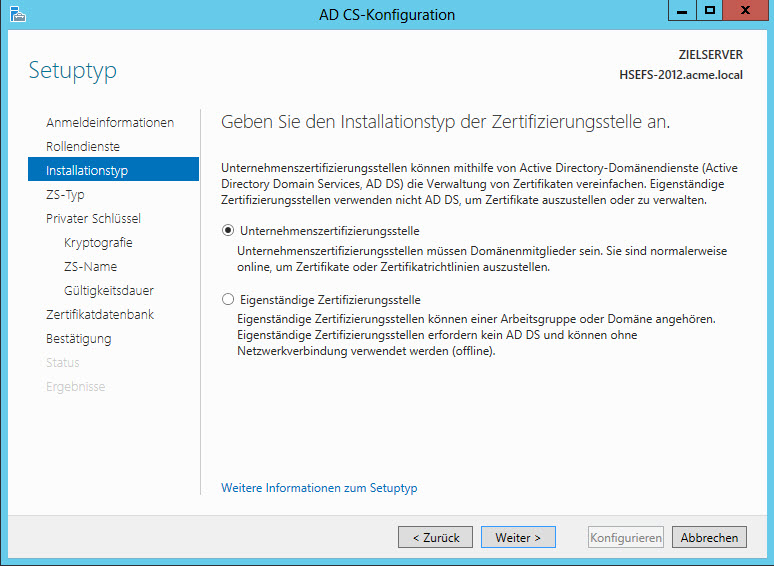
Wir erstellen eine Zertifizierungsstelle für die Domäne..
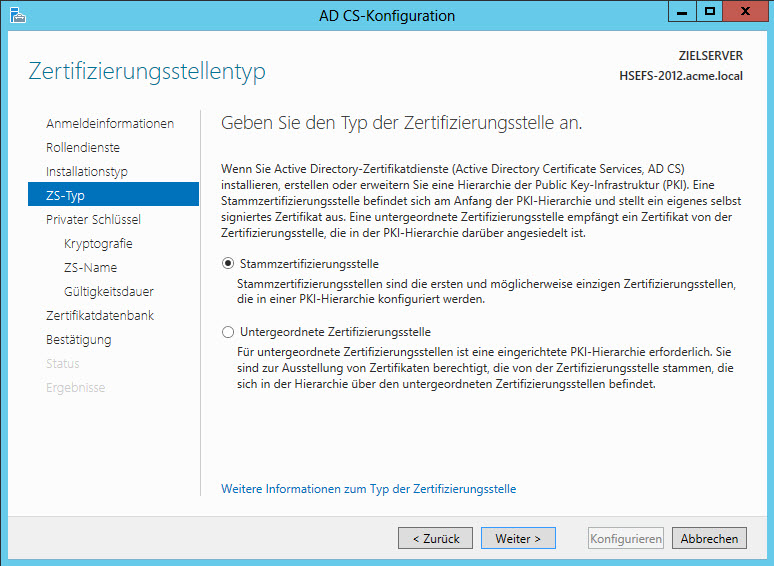
Die erste Zertifizierungsstelle…
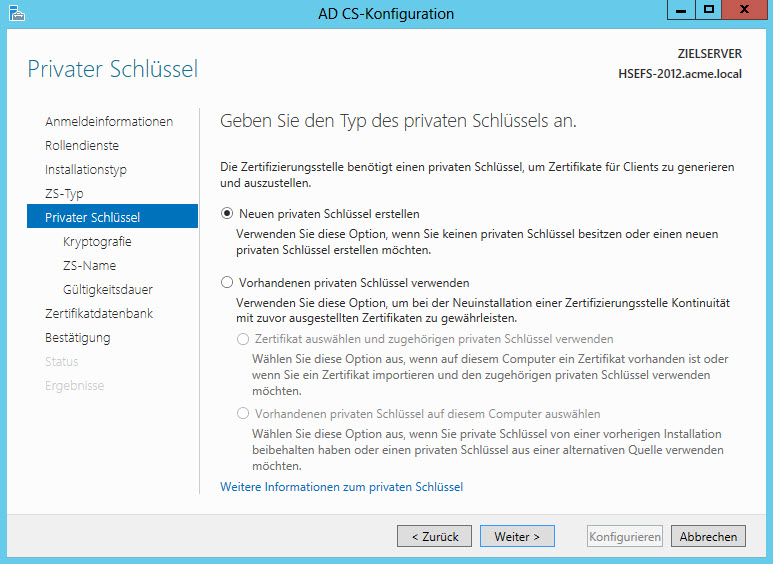
Da wir noch keine Zertifizierungsstelle haben, erstellen wir einen neuen privaten Schlüssel für das Root Zertifikat.
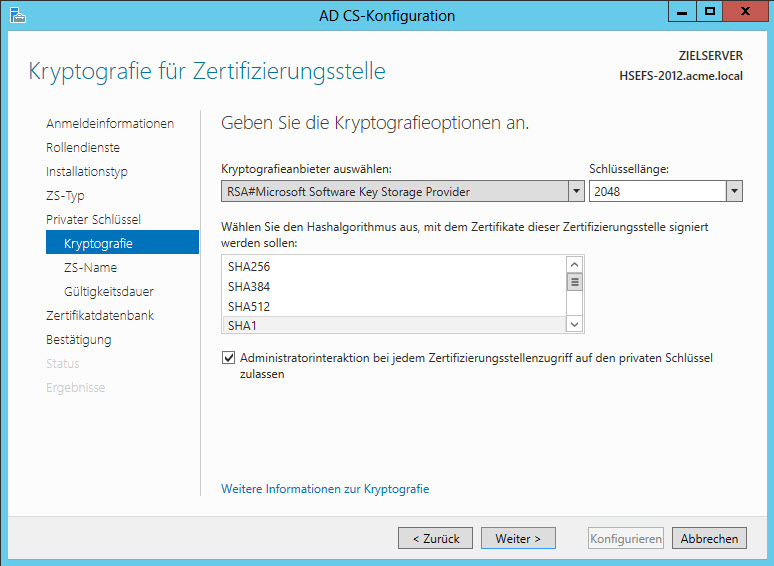
Festlegung der Kryptografie Einstellungen…
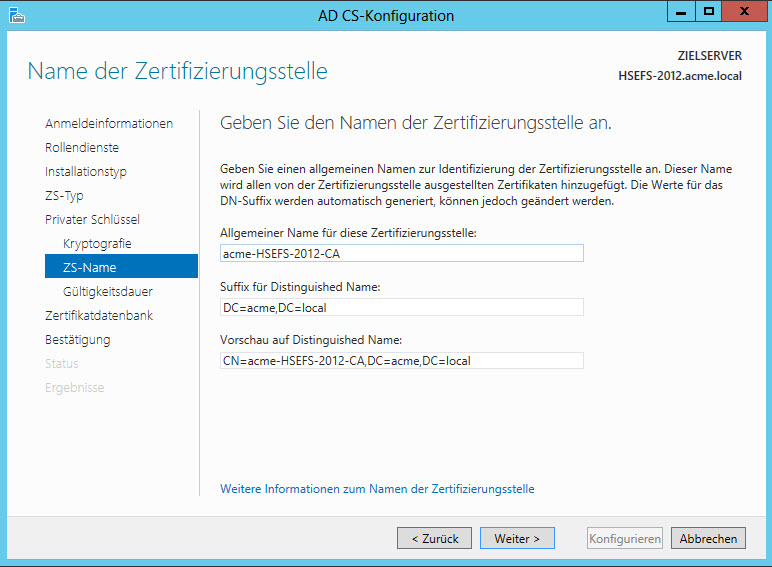
Allgemeiner Name der Zertifizierungsstelle (frei wählbar)..
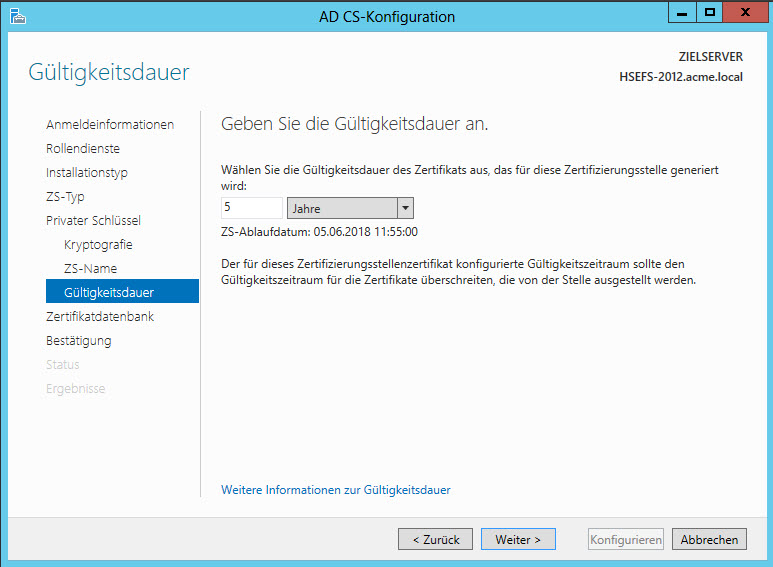
Gültigkeitsdauer für das Root Zertifikat. Nach Ablauf des gewählten Zeitraums, müssen Sie das Root Zertifikat erneuern.
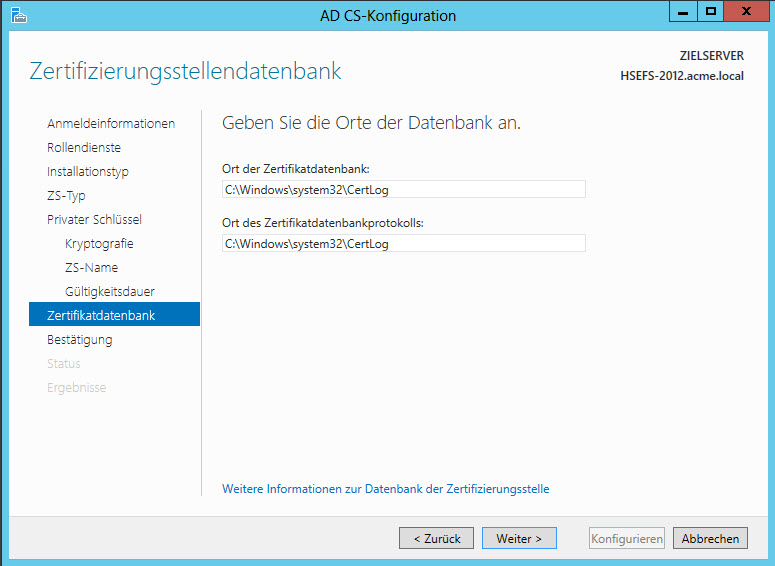
Speicherort der Datenbank …

Überprüfung der Installation..
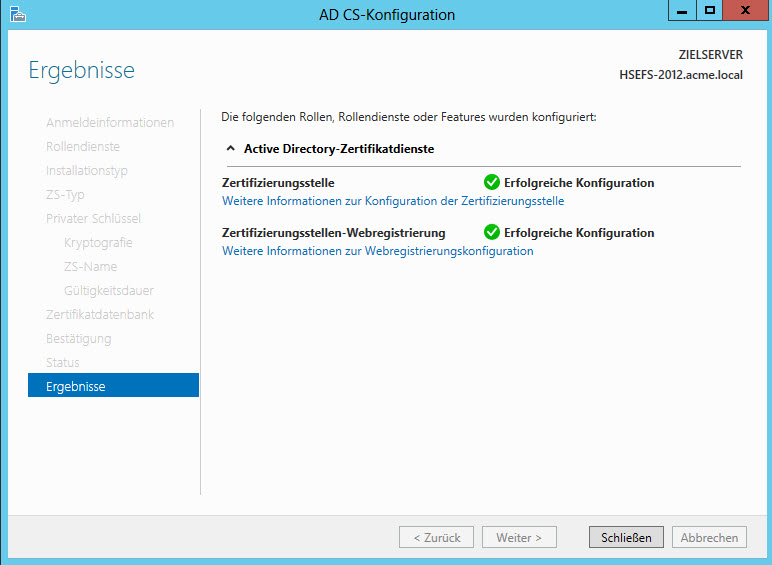
Abschluss der Installation..
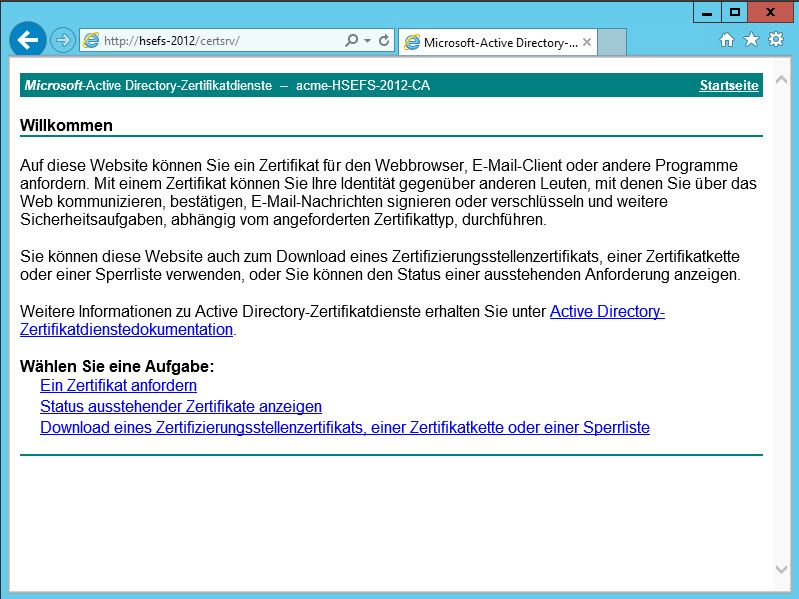
Danach ist die neue Zertifizierungsstelle per Browser erreichbar:
http://servername/certsrv
Vielen vielen Dank für diese Anleitung!!!
Endlich mal jemand, der Anleitungen erstellt, in denen jeder Klick beschrieben ist!!!
Ich danke dir! Hat mir sehr geholfen.
Auch hier: Vielen Dank für die sehr gute Darstellung, hat mir ‘ne Menge Zeit gespart!
Schöne saubere Anleitung, danke für den Aufwand!
Danke für die Mühe! Hat mir sehr geholfen!
Eine vernüftige Anleitung mit der arbeiten kann. Vielen Dank
Hallo Malte,
eine schöne Anleitung hast Du hier ins Netz gestellt-vielen Dank.
Ich habe doch ein paar Anmerkungen dazu:
Bitte weise in jedem Artikel darauf hin, die von Dir beschriebenen Bilder keine Schulung und/oder genaue Beschäftigung mit der Materie erfordern. Ein paar bunte Bilder und die Fähigkeit, eine Maus bedienen zu können, ersetzen kein Verständnis der Sache und führen unseigerlich zu ernsthaften Problemen, wenn auch meist nicht sofort.
Ich sehe das Thema immer wieder, dass Rollen einfach mal so
installiert werden-geht ja einfach. Und dann, der Schrei nach Hilfe, wenn zb. eine Software oder Iso27001 Zertifizierer über eine
ungenügende Signierung meckert (sha1?) oder Schlüssel verloren
gehen und kein KRA VORHER definiert UND getestet wurde.
Aber nochmal zum Schluss: ich finde es toll wenn Du Dich in Deiner
Freizeit hinsetzt die die Seiten pflegst und so die Themen den Lesern
näher bringst Danke nochmal
beste Grüsse aus dem SüdWesten
Hallo Malte,
danke für dein Best Practice. Hat mir auf die schnelle sehr gut geholfen.
Freundliche Grüße aus Sondershausen (Thüringen).
Sebastian
Ich bin exakt nach deine Anleitung vorgegangen und es klappt bis zu vollständige Installation. Das Problem tritt aber beim aufrufen der Zert.Stelle. über IE z.B. http://dc01/certsrv oder auch https://dc01/certsrv. Es kommt Meldung, die Seite kann nicht angezeigt werden (404). Welche Einstellungen muss ich noch vornehmen, damit es auch klappte..
MfG
Samy
Auch von mir ein großes DANKESCHÖN für diese tolle Anleitung
Danke für die Anleitung, aber kann man das noch Installieren wenn man einen DC, mit dem ein Exchange als mitgliedsserver verbunden ist, hat. Immerhin wird der IIS vonllständig mitinstalliert ?