Seit gestern ist das Rollup 6 für Exchange 2010 SP1 verfügbar. Alle Änderung sind wie immer auf der Exchange Teamblog Seite zu finden.
Archives for October 2011
Verteilergruppe – E-Mails werden abgelehnt
Die Exchange Verteilergruppen werden meistens immer nur für die interne Kommunikation verwendet. Sollte aber auch eine Verteilergruppe von Extern erreichbar sein, werden Sie warscheinlich folgenden Fehler erhalten:
Fehler bei der Nachrichtenzustellung an folgende Empfänger oder Gruppen:
technik@msblog.eu
Ihre Nachricht kann nicht übermittelt werden, weil die Übermittlung an diese Adresse eingeschränkt ist.
technik@msblog.eu
#550 5.7.1 RESOLVER.RST.AuthRequired; authentication required #
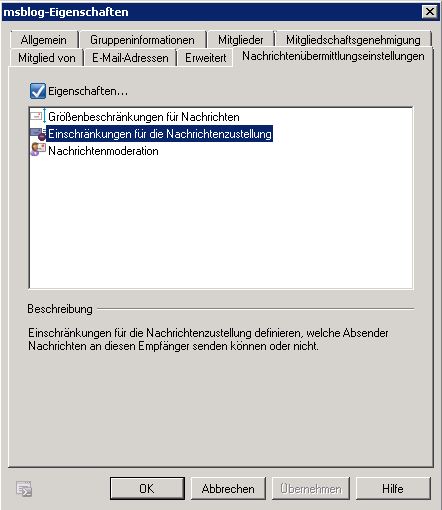
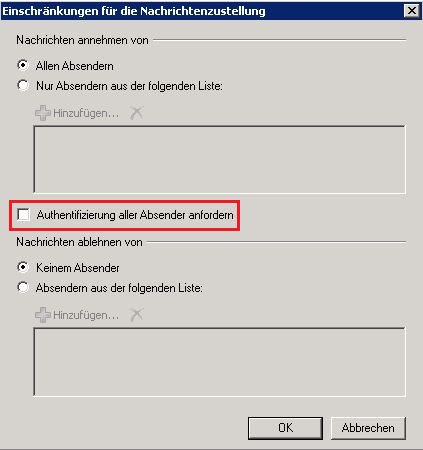
Damit die Gruppe auch von extern bzw. nicht authentifizierten Systemen erreichbar ist, gehen Sie bitte in die Eigenschaften der Verteilergruppe und dann auf Nachrichtenübermittlungseinstellungen -> Einschränkung für die Nachrichtenzustellung
Und entfernen Sie den Haken “Authentifizierung aller Absender anfordern”.
Exchange 2003 aus ADSI entfernen
Es gibt eigentlich immer nur drei Gründe, warum Sie einen Exchange Server aus dem ADSI-Edit entfernen müssen.
- Die Installation von Exchange ist fehgeschlagen aber der Exchange Server ist schon tief im AD integriert.
- Die Deinstallation von Exchange hat nicht alle Informationen aus dem AD bereinigt.
- Der Exchange Server existiert nicht mehr und es besteht keine Möglichkeit, dass er wieder online kommt.
Sollten Sie nur Probleme mit dem Betrieb von Exchange haben, bitte niemals etwas auf dem ADSI-Edit entfernen. Für eine Wiederherstellung von Exchange werden diese Einträge benötigt. Des Weiteren ist ein manueller Eingriff immer mit Vorsicht zu genießen und sollte niemals ohne eine Sicherung durchgeführt werden.
Wenn Sie alles berücksichtigt haben und den Exchange Server manuell entfernen möchten gehen Sie folgendermaßen vor:
- Starten Sie den ADSI-Editor auf einem Server wo die AD Tools installiert sind (Start -> Ausführen -> ADSIEDIT.MSC)
- Klicken Sie mit der rechten Maustaste auf ADSI-Editor und auf “Verbindung herstellen”
- Wählen Sie die “Konfiguration” aus dem Drop-down Menü aus
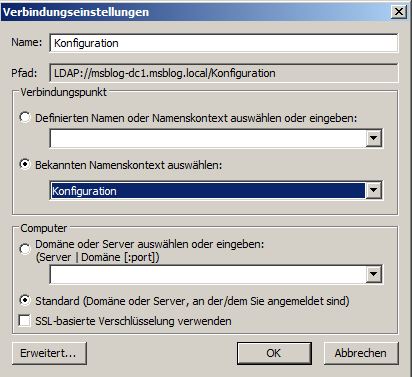
- Klicken Sie auf OK.
- Navigieren Sie zu folgenden Container
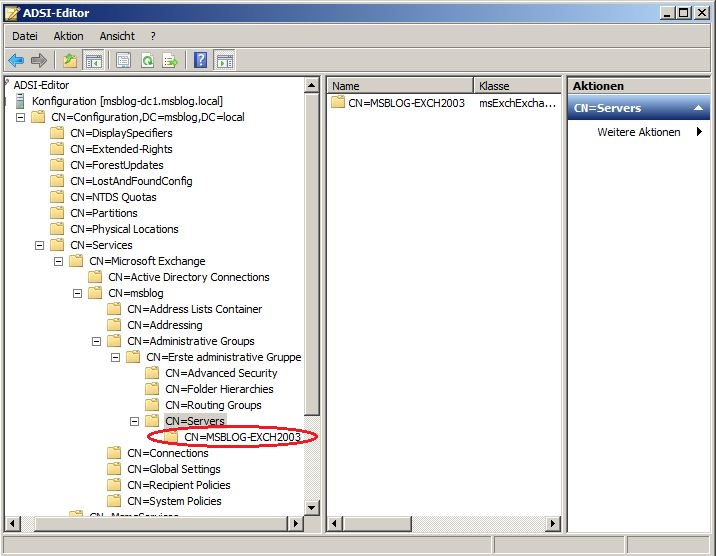
- Im Container CN=Servers finden Sie für jeden weiteren Exchange Server einen Container. Darunter gliedern sich weitere Containter, wie z.B. CN=InformationStore auf. Hier können Sie auch nur die Exchange Datenbank entfernen, falls es hierbei Probleme geben sollte. Wenn Sie den kompletten Exchange server aus dem AD entfernen möchten. löschen Sie bitte den Container CN=Server_Name (In dem Fall “MSBLOG-EXCH2003 – Roter Kreis)
Danach ist der Exchange Server nicht mehr in der Domäne verfügbar.
ACHTUNG:
Es kann passieren, dass nach der Deinstallation oder entfernen des Exchange 2003 Servers aus dem AD, die öffentlichen Ordner unter Exchange 2010 keine E-Mails mehr empfangen können. Dieses Problem habe ich in folgenden Artikel beschrieben:
http://www.msblog.eu/offentliche-ordner-konnen-nach-migration-auf-exchange-2010-keine-e-mails-empfangen/
Microsoft 2008 Zertifizierungsstelle installieren
Wer für bei Microsoft Exchange Servern mit internen Zertifikaten arbeiten möchte, braucht intern eine Zertifizierungsstelle. Die Erstellung eines Exchange 2010 Zertifikats habe ich bereits in in diesem Artikel beschrieben.
In diesem Artikel geht es nun um die Installation der Zertifizierungsstelle und somit um eine Grundfunktion, um ein Zertifikat zu beantragen.
Starten Sie den Servermanger und fügen Sie eine neue Rolle hinzu…
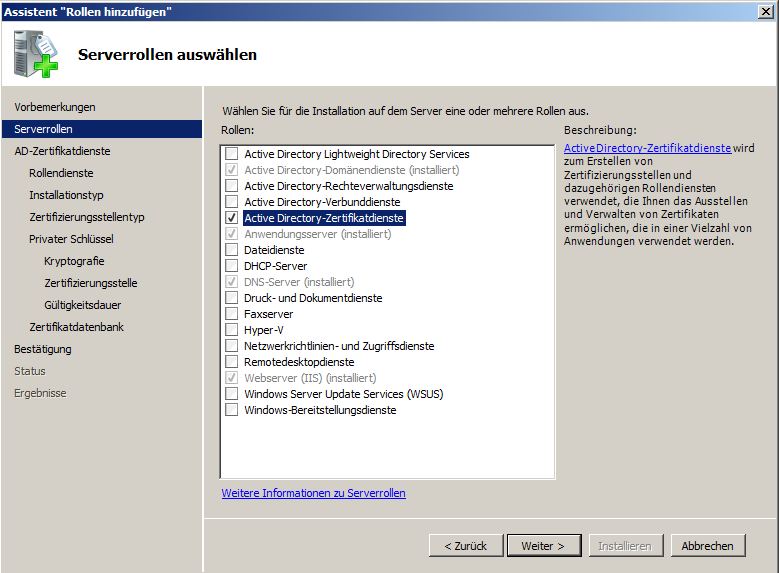
Wählen Sie “Active Directory-Zertifikatsdienste” aus..
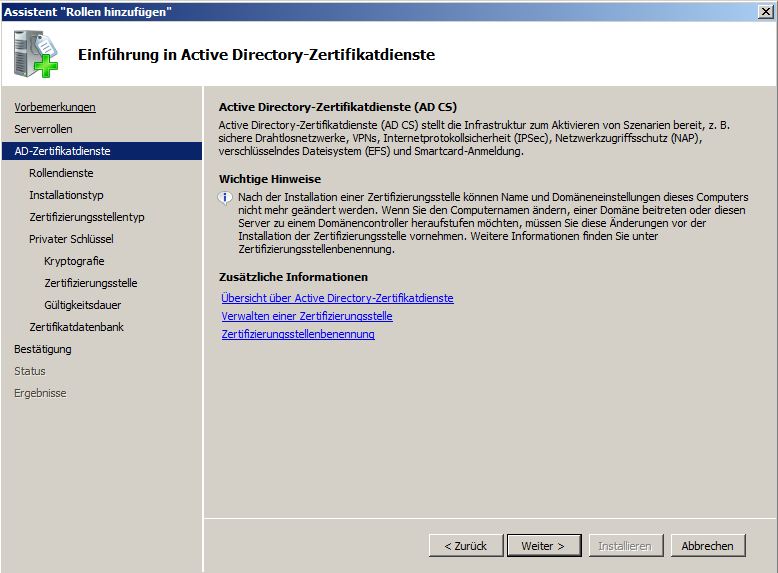
Hier bekommen Sie nocheinmal den Hinweis, dass Sie nach der Installation der Rolle nicht mehr in der Lage sind, den Computernamen und Domäneneinstellung zu ändern. Sollten Sie die Rolle von dem Server wieder deinstallieren, sind diese Änderung wieder möglich.
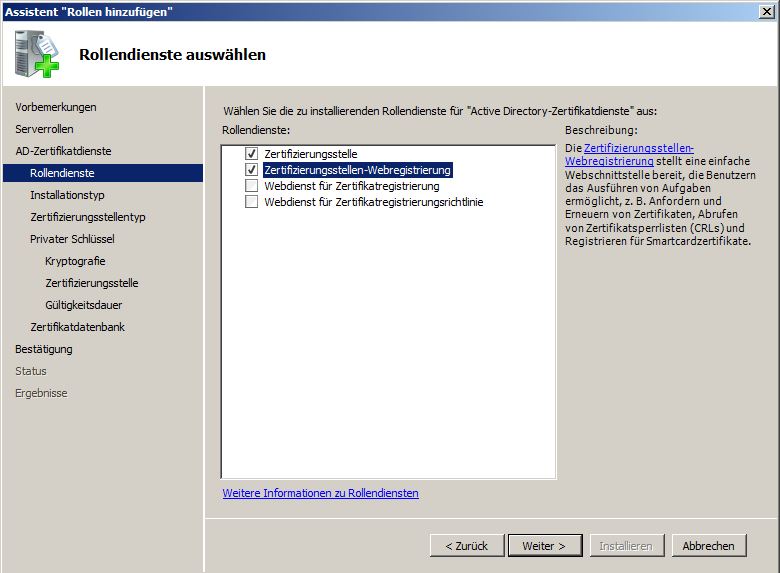
Wählen Sie neben der Zertifizierungsstelle auch noch die Webregistrierung aus, damit wird Zertifikate über die IIS Dienste anfordern können.
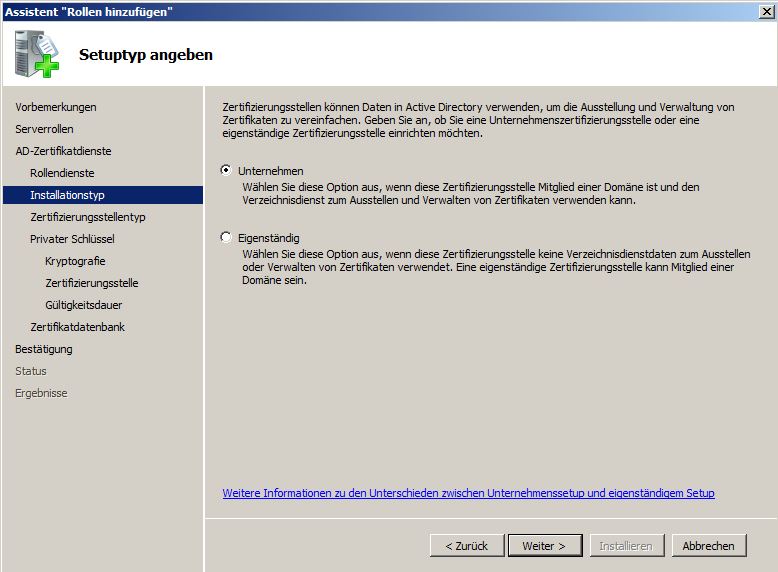
Wir erstellen eine Zertifizierungsstelle für die Domäne,,
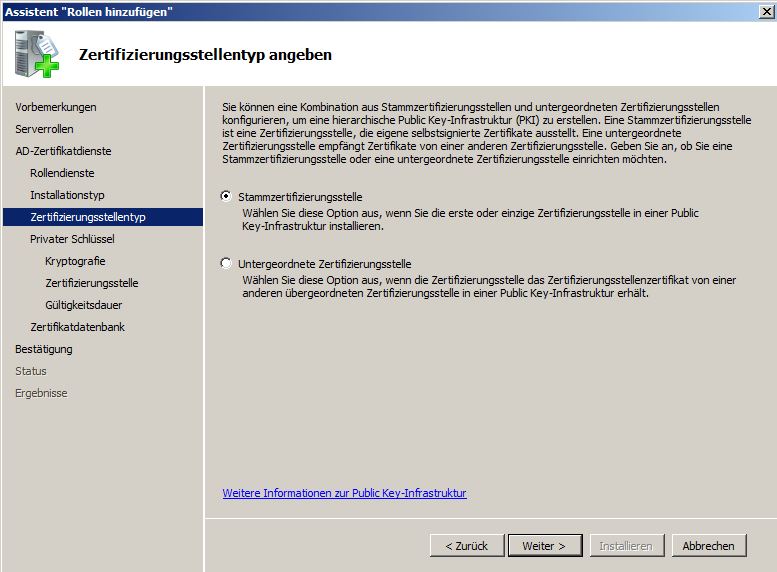
Die erste Zertifizierungsstelle…
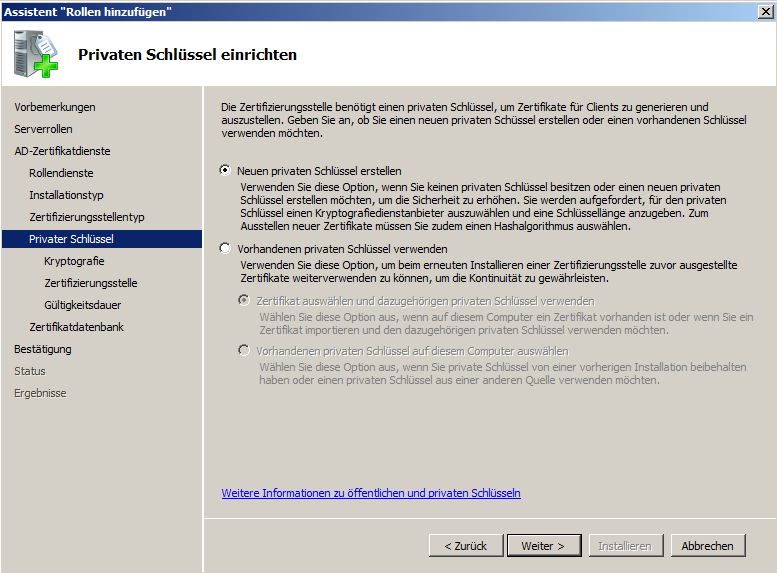
Da wir noch keine Zertifizierungsstelle haben, erstellen wir einen neuen privaten Schlüssel für das Root Zertifikat
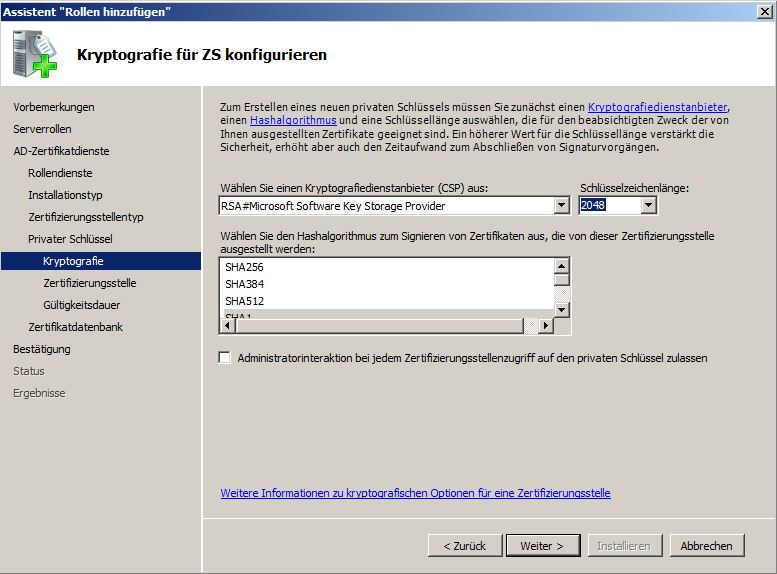
Festlegung der Kryptografie Einstellungen…
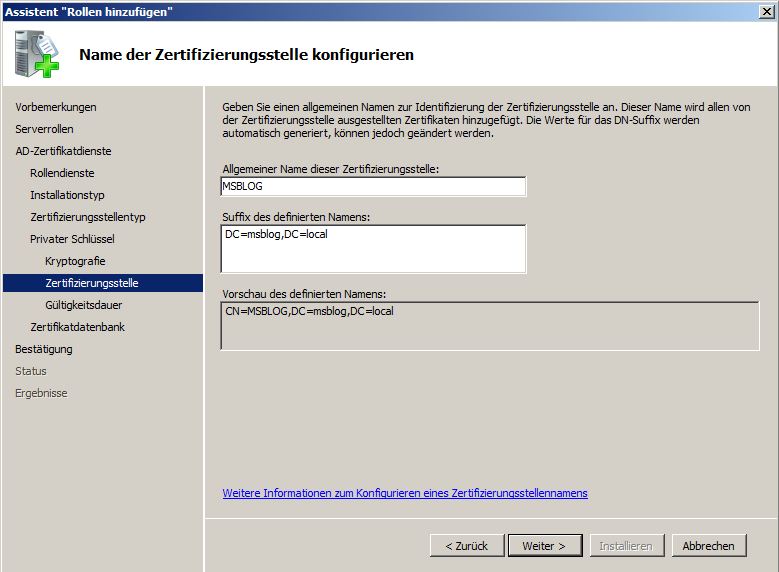
Allgemeiner Name der Zertifizierungsstelle (frei wählbar)
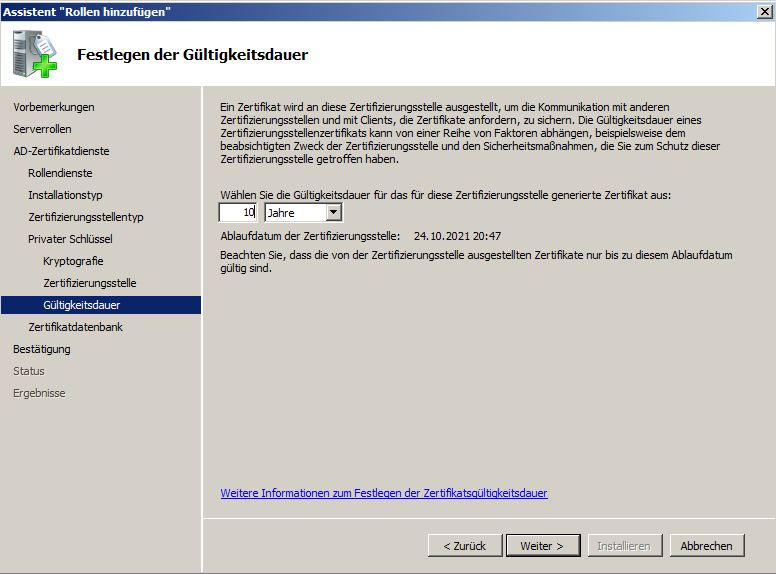
Gültigkeitsdauer für das Root Zertifikat
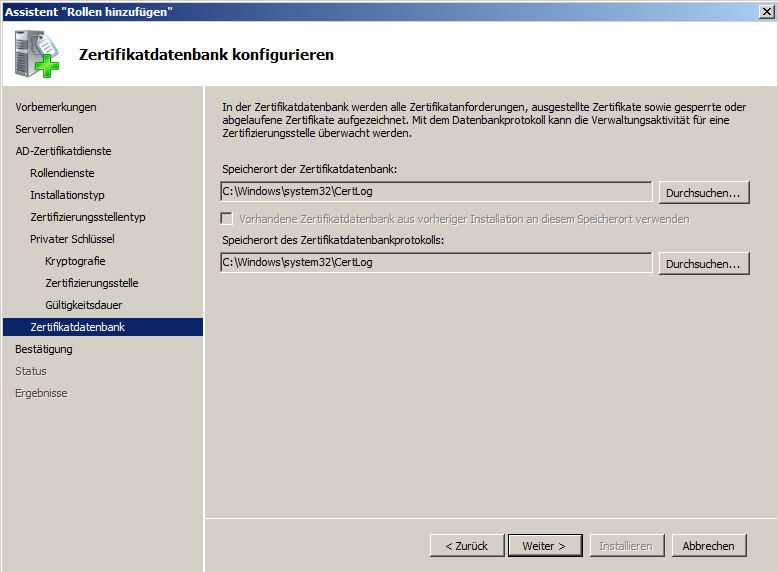
Speicherort der Datenbank …
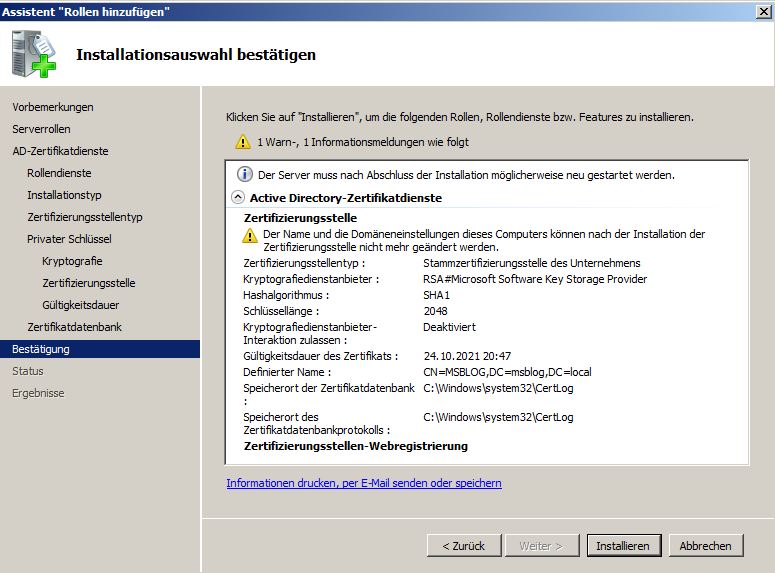
Zusammenfassung…
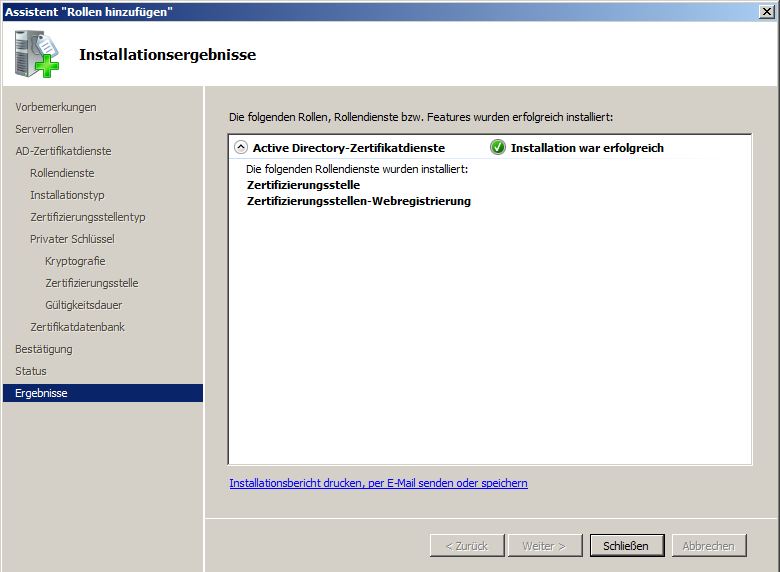
Abschluss der Installation …
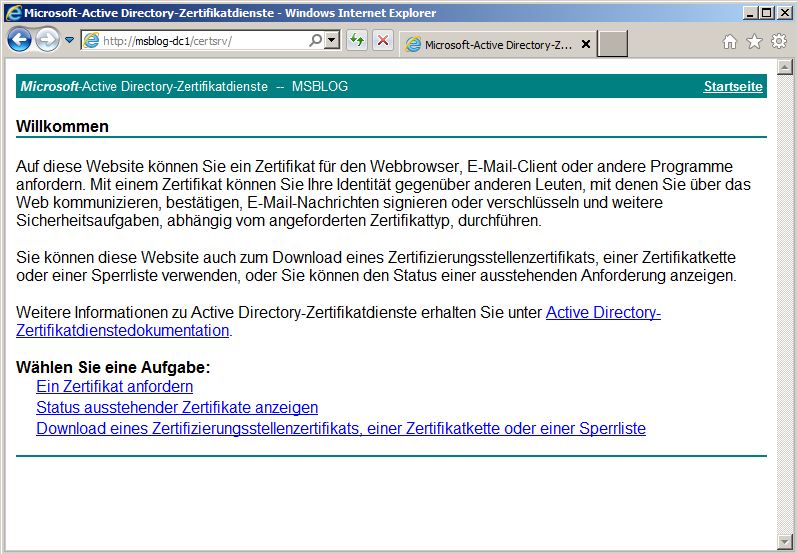
Danach ist die neue Zertifizierungsstelle per Browser erreichbar:
http://servername/certsrv
MMC kann nicht geschlossen werden – Update
Am 8. Juni 2011 habe ich über ein Problem berichtet, dass sich die Exchange Management Console nicht mehr schließen lässt, sobald der IE9 installiert ist. Man hat hierbei folgende Fehlermeldung erhalten:
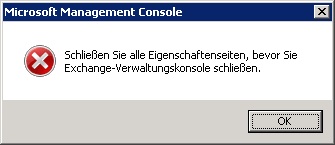
Dieses Problem kann ab heute durch die Installation eines Hotfix gelöst werden.
http://support.microsoft.com/hotfix/KBHotfix.aspx?kbnum=2624899
Bitte vor der Installation des Updates den IE9 komplett patchen – insbesondere folgende Updates: